
MariaDB, Tomcat9 서비스를 설치하고, 세부적인 설정을 자동으로 설정합니다.
- 복사 후, SSH 클라이언트에
마우스를 이용해서 붙여넣기하세요.Ctrl + V 사용불가 - 설치가 끝난 경우,
INSTALL COMPLETE이 뜨면서, 설정이 완료됩니다.
cd && git clone https://github.com/rigizer/lightsail-ubuntu && chmod -R +x lightsail-ubuntu && ./lightsail-ubuntu/install.sh
- mariadb 사용시 mysql/mariadb에 대응되는 데이터베이스 접속 클라이언트를 이용하세요
- 포트번호
3306 - 아이디
root - 비밀번호
ssafy0708
- 포트번호
- tomcat 사용시
80포트를 이용하도록 설정했습니다.- jar 혹은 war 파일을
filezilla와 같은 ftp 클라이언트를 이용해/var/lib/tomcat9/webapps디렉토리에 업로드하세요 (777, rwxrwxrwx)
- jar 혹은 war 파일을
- 미러서버 변경
카카오 서버, mirror.kakao.com - apt 리스트 업데이트
sudo apt-get update - apt 리스트 업그레이드
sudo apt-get upgrade
- tomcat9 설치, open-jdk11 설치
- tomcat9 포트변경
8080 -> 80 - webapps 폴더 권한변경
777, rwxrwxrwx
- MariaDB 설치
- MariaDB 외부접속 설정
127.0.0.1 -> 0.0.0.0 - MariaDB root 계정 비밀번호 변경
ssafy0708 - MariaDB root 계정 외부접속 설정
- MariaDB 서버시간을
UTC-0에서 한국 표준시인UTC-9으로 변경
What do you want to do about modified configuration file sshd_config?문구가 뜬 경우Enter키를 누르면, 설치가 계속 진행됩니다

- AWS Lightsail 사용중
로그인에 실패했습니다- 인스턴스가 생성된지 얼마 되지 않아서 그렇습니다. OS가 설치될 때 까지 몇 분만 더 기다려주세요.
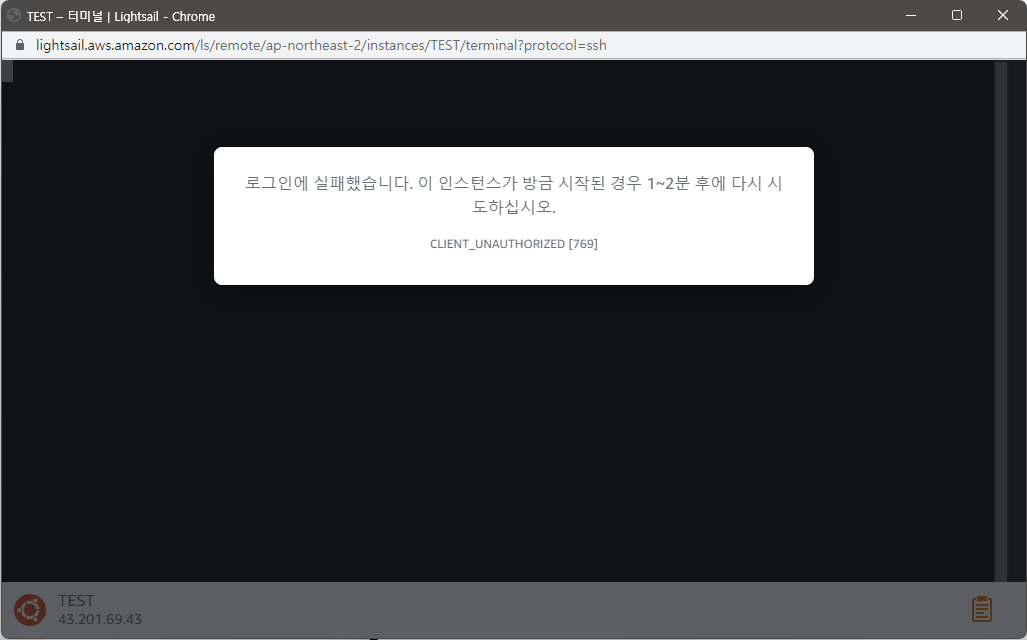
-
터미널에
EEEEEEEEEE...가 계속 나옵니다.Ctrl + C를 누르고clear명령을 이용하여 터미널 화면을 정리합니다.
-
Filezilla를 이용하여 AWS Lightsail에 파일을 어떻게 업로드하나요?
Filezilla를 다운로드 한 후, 사이트 관리자를 켭니다- 새 사이트를 누르고, 프로토콜을 SFTP로 변경한 후, 호스트에 우분투 인스턴스에 할당된 IP를 입력합니다 (포트번호 22)
- 로그온 유형을 키 파일로 변경한 후, 사용자는 ubuntu를 입력합니다
- 키 파일은 우분투 인스턴스에 할당된 private key를 다운받고, pem 형식으로 작성된 키를 선택한 후 확인을 누릅니다
- pem키를 찾을 때 확장자를 ppk 대신 pem으로 선택 후 파일탐색기에서 선택합니다.

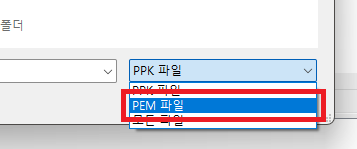
- AWS에 접속하여 로그인 후 Lightail 페이지를 접속합니다.
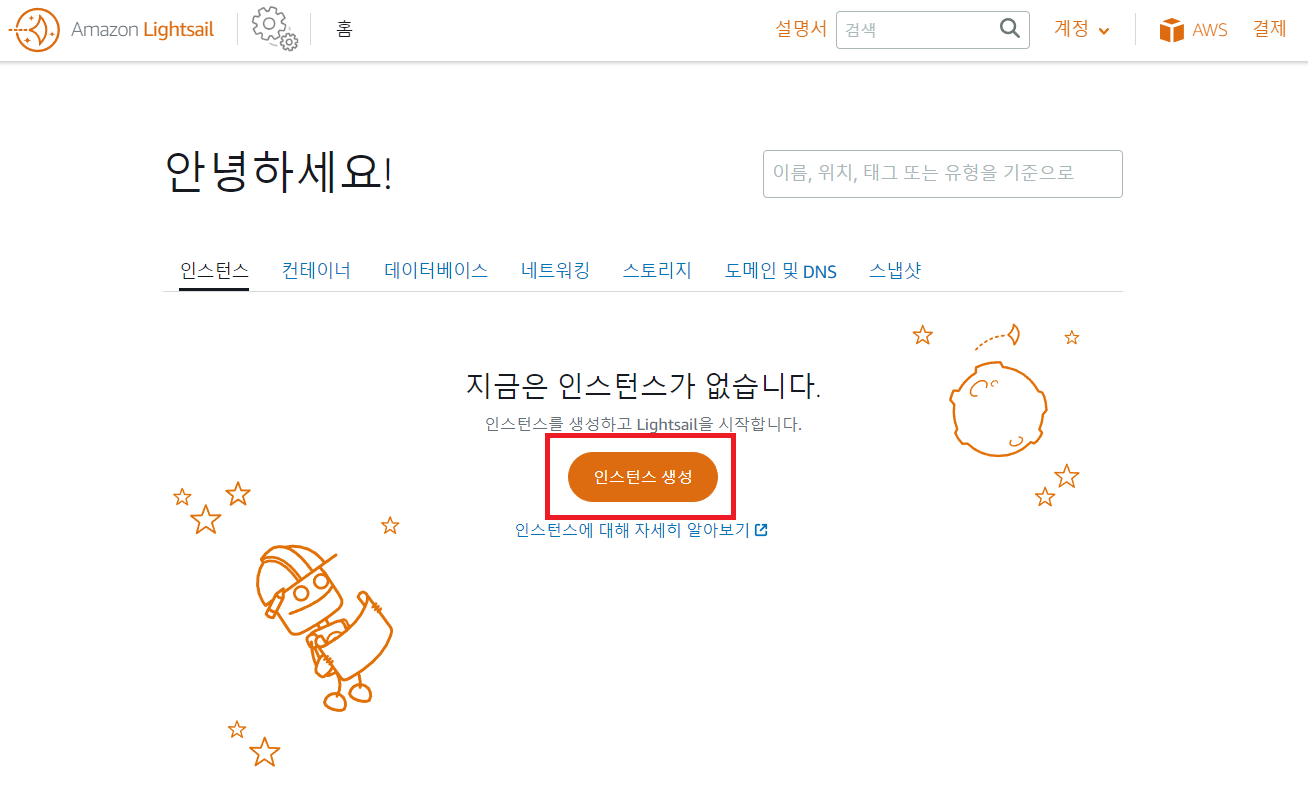
- 인스턴스 위치: 서울, Linux 플랫폼, OS 전용을 누른 뒤, Ubuntu 20.04 LTS를 선택합니다.

- 원하는 인스턴스 플랜을 선택한 뒤, 인스턴스 이름을 지정합니다.
- 여기서는 예시로, $3.5짜리 [512MB RAM/1 vCPU, 20GB SSD, 1TB Up/Down Traffic] 플랜을 선택했습니다.
- Tomcat9, MariaDB 10을 사용하기 위해,
최소 $5 이상 플랜 이상을 사용하는 것을 권장합니다.

- 설정을 완료했다면, 인스턴스 생성 버튼을 눌러 우분투 인스턴스를 생성합니다.

- 우분투 인스턴스가 자동으로 생성됩니다. 생성이 완료되었다면 추가 설정을 하기 위해 인스턴스 설정 페이지로 접속해주세요.

- 네트워킹 메뉴로 접속합니다
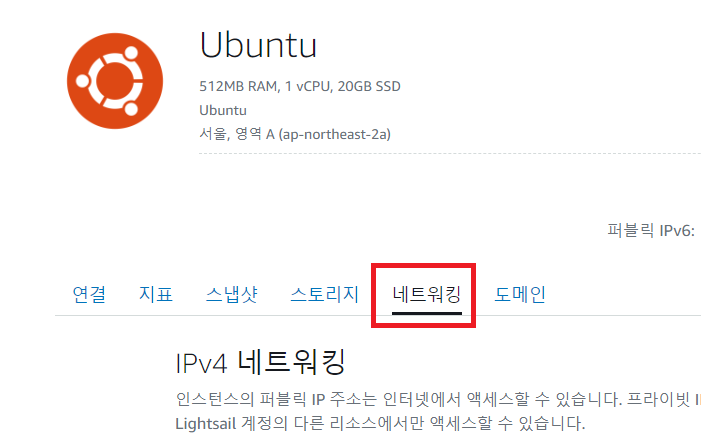
- MariaDB를 사용하기 위해, 3306 외부 포트번호에 대한 방화벽을 열어줍니다.
- IPv4 방화벽 메뉴에서 규칙추가를 누른 뒤, [사용자 지정, TCP, 3306]을 입력하고 [생성]을 눌러줍니다.
- 생성을 누른 뒤, 로딩이 끝나고 방화벽 규칙에 등록이 되었는지 확인합니다.

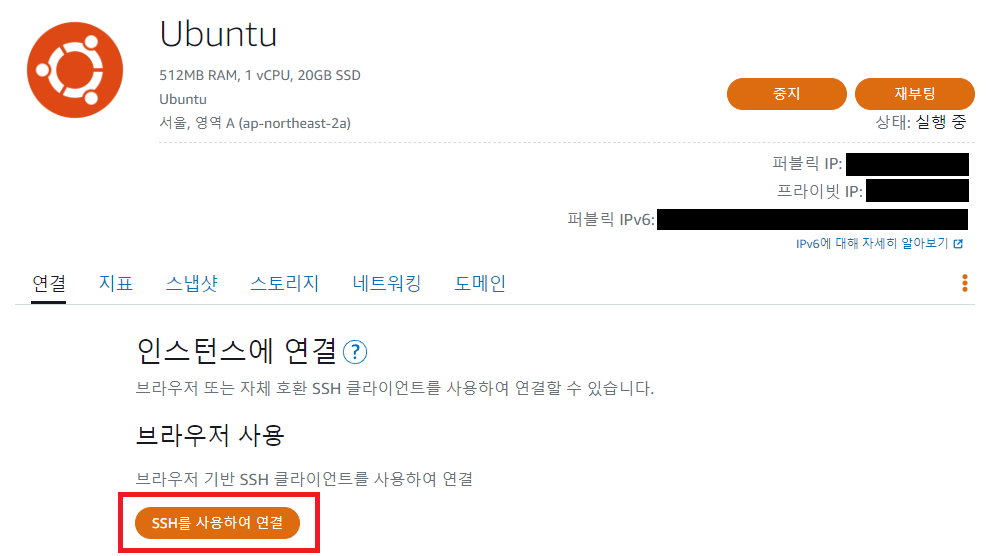
- SSH를 이용하여 우분투 인스턴스에 접속합니다.
- 웹 SSH를 이용하려면 아래의 [SSH를 사용하여 연결] 버튼을 눌러줍니다
- SSH 클라이언트를 이용한다면, 자체 SSH 클라이언트 사용에서, [기본 키 다운로드] 버튼을 눌러 private key를 다운로드 받습니다
- 해당 키는 절대 공유 및 분실하지 않도록 주의합니다
- SSH 클라이언트 접속시 접속 명령어는 다음과 같습니다
- (접속예시이며, 본인의 private key 파일경로와, 인스턴스 아이피를 입력하세요)
ssh -i (private key 파일이름) -p 22 ubuntu@(인스턴스 아이피)
ssh -i LightsailDefaultKey-ap-northeast-2.pem -p 22 ubuntu@192.168.0.1

- SSH 클라이언트에 접속했다면, 아래의 명령어를 붙여넣고, 엔터키를 눌러주세요
- 명령어를 붙여넣을 때,
Ctrl + V를 이용하지 말고, ``마우스 오른쪽 버튼을 누른 뒤, 붙여넣기 버튼을 눌러``` 명령어를 입력합니다.
cd && git clone https://github.com/rigizer/lightsail-ubuntu && chmod -R +x lightsail-ubuntu && ./lightsail-ubuntu/install.sh

- 설치가 끝난 경우,
INSTALL COMPLETE이 뜨면서, 설정이 완료됩니다.
